
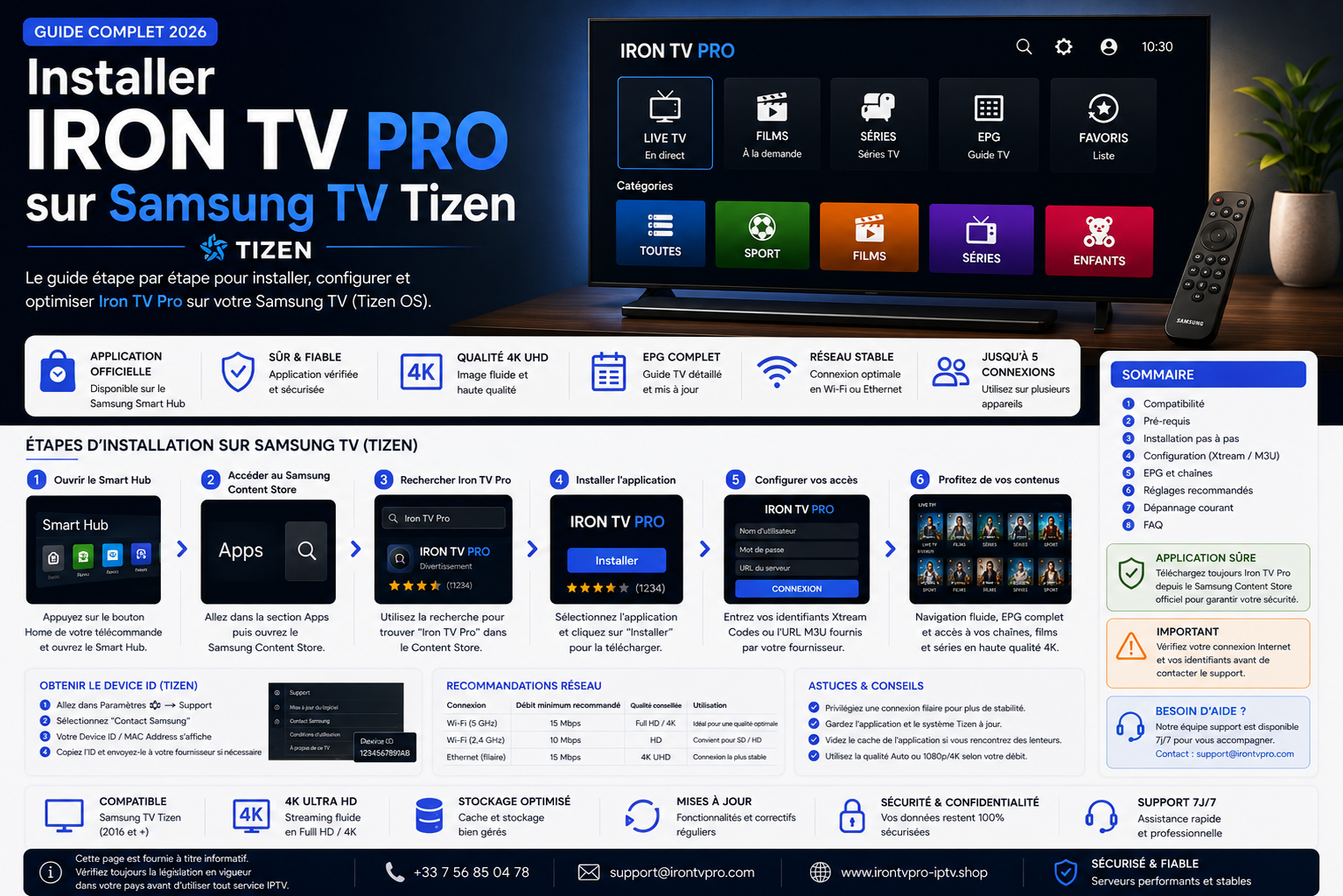
Installer Iron TV Pro sur Samsung TV Tizen : le guide complet
Les Smart TV Samsung fonctionnent sous Tizen, le système maison de la marque : pas besoin de boîtier pour profiter d’Iron TV Pro sur votre téléviseur. Le lecteur IPTV conseillé s’installe depuis Apps, dans Smart Hub. Selon le lecteur, la connexion se fait avec vos identifiants Xtream ou par l’adresse MAC du téléviseur, que nous activons pour vous. Ce guide vous accompagne pas à pas : installation, activation, guide TV, réglages d’image et solutions aux problèmes les plus courants.
Appuyez sur la touche Accueil, ouvrez Apps dans Smart Hub, recherchez le lecteur IPTV conseillé par notre équipe et installez-le. Au premier lancement, saisissez vos accès Xtream (adresse du serveur, identifiant, mot de passe) ou, si le lecteur affiche une adresse MAC, prenez l’écran en photo et envoyez-la sur WhatsApp : nous activons vos accès Iron TV Pro sur votre téléviseur.
Configurer Iron TV Pro sur Samsung TV sans erreur
Vérifiez que votre téléviseur est bien sous Tizen, gardez vos accès à portée de main et suivez les étapes dans l’ordre. Une question à n’importe quelle étape ? Notre équipe vous répond 24h/24.
1. Vérifier que votre téléviseur est bien sous Tizen
Ce guide concerne un lecteur installé directement sur la Smart TV Samsung, sans boîtier. Si vous regardez Iron TV Pro via un appareil branché en HDMI, suivez plutôt le tutoriel de cet appareil.
La touche Accueil ouvre la barre Smart Hub en bas de l’écran, avec l’accès à Apps : ce guide est fait pour vous.
Le lecteur s’ouvre depuis un Fire TV Stick, une box ou une Apple TV branchés au téléviseur : suivez le guide de cet appareil.
| Ce que vous utilisez | Système | Guide |
|---|---|---|
| Lecteur installé sur la TV Samsung | Tizen | Continuer ce guide |
| Fire TV Stick branché en HDMI | Fire OS | Tutoriel Fire TV Stick |
| Box Android TV ou Google TV | Android TV | Tutoriel Android TV |
| Apple TV branchée au téléviseur | tvOS | Tutoriel Apple TV |
2. Identifier le modèle et l’année du téléviseur
Ouvrez Paramètres > Assistance > À propos de ce téléviseur : vous y trouvez la référence du modèle et la version du logiciel. L’étiquette au dos du téléviseur indique aussi la référence. Notez-la, elle nous aide à vous répondre vite.
| Téléviseur | Situation | Conseil |
|---|---|---|
| Smart TV Samsung Tizen récente | Le lecteur s’installe depuis Apps | Suivre ce guide |
| Smart TV Tizen de quelques années | Selon la version et la région Smart Hub | Vérifier la présence du lecteur dans Apps |
| Smart TV Samsung très ancienne (avant Tizen) | Boutique limitée ou fermée | Ajouter un Fire TV Stick ou une box Android TV |
| Téléviseur non connecté | Pas de boutique d’applications | Brancher un boîtier en HDMI |
Iron TV Pro fonctionne sur la grande majorité des Smart TV Samsung récentes. Plus le téléviseur est ancien, plus le choix d’applications se réduit : un petit boîtier HDMI reste alors la solution la plus confortable.
3. Préparer le téléviseur et le compte Samsung
Quelques vérifications rapides évitent la plupart des blocages. Gardez aussi à portée de main le message reçu dès le paiement de votre commande, avec l’adresse du serveur, l’identifiant et le mot de passe de votre abonnement Iron TV Pro.
| Point | Pourquoi | À faire |
|---|---|---|
| Mise à jour du téléviseur | Meilleure compatibilité avec le lecteur | Paramètres > Assistance > Mise à jour du logiciel |
| Compte Samsung | Requis pour installer depuis Apps | Paramètres > Général > Gestionnaire du système > Compte Samsung |
| Conditions Smart Hub | Sans elles, Apps reste inaccessible | Accepter les conditions générales de Smart Hub |
| Date et heure | Évite les refus de connexion et un guide décalé | Horloge en mode automatique |
| Connexion | La régularité compte plus que le débit | Câble Ethernet ou Wi-Fi 5 GHz |
Accès prêts
Adresse du serveur, identifiant et mot de passe, exactement comme reçus.
Compte Samsung
Connectez-vous avant d’ouvrir Apps pour installer le lecteur.
Réseau stable
Câble Ethernet ou Wi-Fi 5 GHz près de la box.
4. Installer le lecteur Iron TV Pro depuis Apps
Sur Samsung, le lecteur s’installe depuis la boutique officielle du téléviseur. Notre équipe vous indique le lecteur IPTV conseillé, choisi pour sa stabilité et sa simplicité à la télécommande.
- Ouvrir Apps : touche Accueil, puis Apps dans la barre Smart Hub.
- Rechercher le lecteur : sélectionnez la loupe en haut à droite et tapez le nom du lecteur IPTV conseillé.
- Installer : ouvrez sa fiche puis choisissez Installer ; connectez-vous au compte Samsung si demandé.
- Ajouter à l’accueil : choisissez Ajouter à l’accueil pour retrouver le lecteur dans la barre Smart Hub.
- Ouvrir : lancez le lecteur depuis la barre d’accueil.
Le lecteur n’apparaît pas dans Apps ? Consultez la section lecteur introuvable ou écrivez-nous sur WhatsApp avec la référence de votre téléviseur.
5. Activer vos accès Iron TV Pro : identifiants ou adresse MAC
Selon le lecteur, la connexion se fait de deux façons. Les deux donnent exactement le même accès à vos chaînes, films, séries et au guide TV.
| Ce que le lecteur affiche | Ce que vous faites | Délai |
|---|---|---|
| Un formulaire de connexion | Saisir l’adresse du serveur, l’identifiant et le mot de passe | Immédiat |
| Un champ pour un lien de playlist | Coller le lien complet reçu (M3U) | Immédiat |
| Une adresse MAC ou une clé d’appareil | Envoyer une photo de l’écran sur WhatsApp | Dès notre réponse, 24h/24 |
Avec vos identifiants Xtream
- Ajouter un profil : choisissez « Ajouter un utilisateur », « Connexion Xtream » ou l’option équivalente.
- Nommer le profil : par exemple « Iron TV Pro Salon ».
- Saisir l’adresse du serveur : avec
http://ouhttps://et le port, sans espace. - Saisir identifiant et mot de passe : en respectant les majuscules, puis validez.
- Laisser charger : patientez pendant le chargement des chaînes, des films et du guide TV.
Avec l’adresse MAC ou une clé d’appareil
Au premier lancement, certains lecteurs affichent une adresse MAC (six paires de caractères séparées par deux-points) et parfois une clé d’appareil. Prenez l’écran en photo, bien nette et en entier, et envoyez-la sur WhatsApp au 00447934777435 : nous associons vos accès Iron TV Pro à votre téléviseur. Il suffit ensuite de redémarrer le lecteur.
| Champ | Ce qu’il faut vérifier | Erreur fréquente |
|---|---|---|
| Adresse du serveur | http:// ou https:// et port éventuel | Slash ou port oublié |
| Identifiant | Lettres, chiffres et majuscules identiques | Confusion entre 0 et O, 1 et l |
| Mot de passe | Caractères spéciaux respectés | Majuscule activée par erreur sur le clavier virtuel |
| Adresse MAC | Six paires de caractères séparées par deux-points | Photo floue ou partielle |
6. Adresse MAC, clé et licence du lecteur : ce qu’il faut savoir
L’adresse MAC identifie votre téléviseur auprès du lecteur. Évitez de la publier : associée à vos accès, elle permet de les utiliser.
Fournit les chaînes, les films, les séries et le guide TV. Il est valable sur tous vos appareils, dans la limite d’écrans de votre formule.
Certains lecteurs demandent une licence ou une activation après une période d’essai. Elle est indépendante de votre formule et se règle auprès de l’éditeur du lecteur.
Vous changez de téléviseur ? L’adresse MAC change aussi. Envoyez-nous la nouvelle adresse affichée par le lecteur : nous transférons vos accès Iron TV Pro sur le nouvel écran.
7. Guide TV, favoris et films à la demande
Une fois connecté, prenez quelques minutes pour organiser le lecteur : une liste bien rangée se parcourt en quelques secondes à la télécommande.
Laissez le premier chargement se terminer : le guide affiche ensuite le programme en cours et à venir sur chaque chaîne.
Ajoutez vos chaînes préférées, souvent par un appui long sur le bouton central.
Masquez les catégories que vous ne regardez pas : les menus s’ouvrent plus vite.
Les affiches se chargent la première fois ; la navigation devient ensuite immédiate.
8. Réglages du lecteur et de l’image
Les réglages par défaut conviennent à la plupart des téléviseurs. Si l’image n’est pas parfaite, ajustez une option à la fois :
| Réglage | Point de départ | Quand le modifier |
|---|---|---|
| Qualité dans le lecteur | HD, puis Full HD | Passer en 4K une fois la lecture stable |
| Mémoire tampon | Valeur par défaut | Petites coupures malgré un bon réseau |
| Mode d’image | Standard ou Film | Image trop lissée : réduire Auto Motion Plus |
| Format d’image | Automatique ou 16:9 | Bandes noires ou image étirée |
| Démarrage instantané | Activé | Désactiver si le lecteur se fige après la veille |
Auto Motion Plus fluidifie les mouvements mais donne parfois un « effet vidéo » aux films. Réduisez-le ou désactivez-le dans les réglages d’image experts si l’image vous paraît trop lissée.
9. Wi-Fi, Ethernet et 4K sur Samsung
Comptez environ 10 Mb/s disponibles en continu pour une chaîne en HD et 25 Mb/s en 4K. Sur un téléviseur, la stabilité de la connexion compte davantage que le débit maximal.
| Connexion | Avantage | Conseil |
|---|---|---|
| Câble Ethernet | La plus stable, idéale pour la 4K | Port LAN à l’arrière du téléviseur |
| Wi-Fi 5 GHz | Rapide à courte distance | Box dans la même pièce |
| Wi-Fi 2,4 GHz | Meilleure portée | À éviter pour la 4K |
| CPL | Amène le réseau par le circuit électrique | Utile si la box est loin |
Tester la stabilité du réseau
- Branchez temporairement un câble Ethernet et relancez la même chaîne.
- Si l’image devient fluide, le Wi-Fi est en cause : rapprochez la box ou passez en 5 GHz.
- Testez plusieurs chaînes : un souci isolé ne vient pas de votre installation.
- Suspendez les téléchargements et les mises à jour pendant la lecture.
Les coupures persistent ? Le guide buffering Iron TV Pro vous aide à trouver la cause exacte.
10. Écrans simultanés et changement de téléviseur
Vous pouvez installer Iron TV Pro sur tous vos téléviseurs. Le nombre de lectures en même temps dépend de votre formule : 1, 2 ou 3 écrans. Votre TV Samsung en cours de lecture compte pour un écran.
| Situation | Cause probable | Solution |
|---|---|---|
| La TV Samsung refuse la lecture alors qu’un autre écran tourne | Nombre d’écrans de la formule atteint | Arrêter la lecture sur l’autre appareil |
| Blocage après un changement de téléviseur | Lecteur encore activé sur l’ancienne adresse MAC | Nous envoyer la nouvelle adresse MAC |
| Toute la famille regarde en même temps | Formule 1 écran trop juste | Passer à une formule 2 ou 3 écrans |
11. Problèmes fréquents sur Samsung Tizen
La plupart des soucis d’Iron TV Pro sur Samsung ont une cause simple. Repérez le symptôme, faites le premier test proposé, puis suivez le guide détaillé si besoin.
| Symptôme | Premier test | Solution détaillée |
|---|---|---|
| Lecteur introuvable | Mise à jour, compte Samsung, région Smart Hub | Lecteur introuvable |
| Adresse MAC affichée | Envoyer une photo sur WhatsApp | Activation |
| Identifiants refusés | Retaper les champs, heure automatique | Accès refusés |
| Image qui saccade | Câble Ethernet, qualité Full HD | Buffering |
| Écran noir avec son | Autre chaîne, autre mode de lecture | Écran noir |
| Guide TV vide ou décalé | Heure automatique, actualiser le guide | Guide TV |
| Lecteur figé après la veille | Redémarrage complet du téléviseur | Redémarrage complet |
Identifiants acceptés mais listes vides
Laissez le chargement se terminer, actualisez le profil, puis faites un redémarrage complet du téléviseur. Si rien n’apparaît, supprimez le profil et recréez-le proprement.
12. Le lecteur est introuvable dans Apps
Si le lecteur IPTV conseillé n’apparaît pas dans Apps, vérifiez ces points dans l’ordre :
- Le téléviseur est à jour : Paramètres > Assistance > Mise à jour du logiciel.
- Vous êtes connecté à votre compte Samsung et avez accepté les conditions de Smart Hub.
- La région de Smart Hub correspond à votre pays de résidence.
- La recherche est bien orthographiée, sans espace en trop.
Toujours rien ? Écrivez-nous avec la référence et l’année du téléviseur : nous vous indiquons une alternative disponible sur votre modèle. Sur un téléviseur trop ancien, un Fire TV Stick branché en HDMI permet de regarder Iron TV Pro en quelques minutes.
14. Son et sous-titres
Dans Iron TV Pro, la plupart des réglages audio se trouvent dans le menu affiché pendant la lecture. Les réglages de sortie son, eux, se font dans les paramètres du téléviseur.
| Problème | Vérification | Action |
|---|---|---|
| Pas de son sur une chaîne | Volume, autre chaîne | Choisir une autre piste audio dans le lecteur |
| Son décalé | Tester sans barre de son | Régler la sortie audio et la synchronisation dans les paramètres son |
| Langue inattendue | Menu audio pendant la lecture | Sélectionner la piste française si elle existe |
| Sous-titres absents | Menu des sous-titres | Activer une piste existante pour ce programme |
Les pistes de langue et de sous-titres dépendent de chaque programme : elles ne sont proposées que lorsque la diffusion les contient.
15. Mises à jour et redémarrage complet
Quand vous éteignez une Smart TV Samsung avec la télécommande, elle se met en veille sans vraiment redémarrer. Un redémarrage complet règle la plupart des lecteurs figés : maintenez le bouton marche de la télécommande enfoncé jusqu’à ce que le logo Samsung apparaisse, ou débranchez le téléviseur 30 secondes.
| Action | Ce qu’elle change | Précaution |
|---|---|---|
| Redémarrage complet | Vide la mémoire du téléviseur | Maintenir le bouton marche jusqu’au logo Samsung |
| Mettre à jour le lecteur | Installe la dernière version | Mises à jour automatiques dans Apps |
| Désinstaller et réinstaller | Efface le profil et les favoris | Noter vos réglages avant |
| Réinitialiser Smart Hub | Supprime toutes les applications installées | En dernier recours, après nous avoir écrit |
16. Contacter le support Iron TV Pro
Un message complet permet une réponse rapide et précise. Copiez ce modèle, complétez-le et envoyez-le sur WhatsApp, avec une photo de l’écran si un message s’affiche :
Modèle de message à copier
Bonjour, j’ai besoin d’aide pour Iron TV Pro sur TV Samsung.
Modèle et année : [référence du téléviseur]
Version du logiciel : [si connue]
Connexion : [Ethernet / Wi-Fi 5 GHz / Wi-Fi 2,4 GHz]
Étape où je bloque : [Apps, adresse MAC, connexion, lecture…]
Message affiché : [texte exact]
Tests déjà faits : [redémarrage complet, autre chaîne, Ethernet…]
WhatsApp Iron TV Pro : 00447934777435, 24h/24 et 7j/7. Pour un problème qui touche tous vos appareils, consultez le centre de dépannage.
17. Questions fréquentes sur Iron TV Pro et Samsung Tizen
Comment installer Iron TV Pro sur une TV Samsung ?
Ouvrez Apps dans Smart Hub, installez le lecteur IPTV conseillé, puis ajoutez vos accès ou envoyez-nous une photo de l’adresse MAC affichée.
Puis-je utiliser Downloader et le code 4315356 sur Samsung ?
Non. Downloader fonctionne sur Fire TV et Android TV. Sous Tizen, le lecteur s’installe uniquement depuis Apps.
Le lecteur affiche une adresse MAC : que faire ?
Prenez l’écran en photo, bien nette et en entier, et envoyez-la sur WhatsApp : nous activons vos accès sur votre téléviseur.
La licence du lecteur est-elle comprise dans l’abonnement ?
Non. Si le lecteur demande une licence ou une activation, elle est indépendante de votre formule Iron TV Pro et se règle auprès de son éditeur.
Pourquoi le lecteur n’apparaît-il pas dans Apps ?
Vérifiez la mise à jour du téléviseur, la connexion au compte Samsung et la région Smart Hub. Sinon, écrivez-nous : nous vous indiquons une alternative.
Ma TV Samsung est trop ancienne : que faire ?
Branchez un Fire TV Stick ou une box Android TV en HDMI : Iron TV Pro s’y installe en quelques minutes avec Downloader et le code 4315356.
Pourquoi mes identifiants sont-ils refusés ?
Le plus souvent, un caractère est mal recopié, la majuscule est restée activée ou l’heure est fausse. Recréez le profil en vérifiant chaque champ.
Comment faire un redémarrage complet de la TV Samsung ?
Maintenez le bouton marche de la télécommande jusqu’à l’apparition du logo Samsung, ou débranchez le téléviseur 30 secondes.
Je change de téléviseur : que faire ?
La nouvelle TV a une autre adresse MAC. Envoyez-nous celle affichée par le lecteur : nous transférons vos accès sur le nouvel écran.
Pourquoi l’image saccade sur ma TV Samsung ?
Souvent à cause du Wi-Fi. Testez avec un câble Ethernet et passez en Full HD : si l’image devient fluide, le réseau est en cause.
Quel débit faut-il pour la 4K sur Samsung ?
Environ 25 Mb/s disponibles en continu, idéalement en câble Ethernet. En HD, 10 Mb/s suffisent.
Le guide TV est vide mais les chaînes fonctionnent : pourquoi ?
Le guide n’est pas encore synchronisé. Vérifiez l’heure automatique, patientez quelques minutes puis actualisez le guide dans le lecteur.
L’image paraît trop lissée : comment corriger ?
C’est l’effet Auto Motion Plus. Réduisez-le ou désactivez-le dans les réglages d’image experts, ou choisissez le mode Film.
Puis-je regarder sur la TV Samsung et un autre appareil en même temps ?
Oui, avec une formule 2 ou 3 écrans. Chaque lecture en cours compte pour un écran.
Faut-il réinitialiser Smart Hub en cas de problème ?
Non, pas en premier. Faites d’abord un redémarrage complet, puis réinstallez le lecteur. La réinitialisation de Smart Hub supprime toutes vos applications.
Comment obtenir de l’aide pendant l’installation ?
Écrivez-nous sur WhatsApp au 00447934777435, 24h/24 et 7j/7, avec la référence du téléviseur, l’étape où vous bloquez et une photo de l’écran.
Prêt à regarder Iron TV Pro sur votre TV Samsung ?
Choisissez votre formule, recevez vos accès dès le paiement et suivez ce guide : votre téléviseur sera prêt en quelques minutes. Une question ? Notre équipe vous répond à toute heure.