
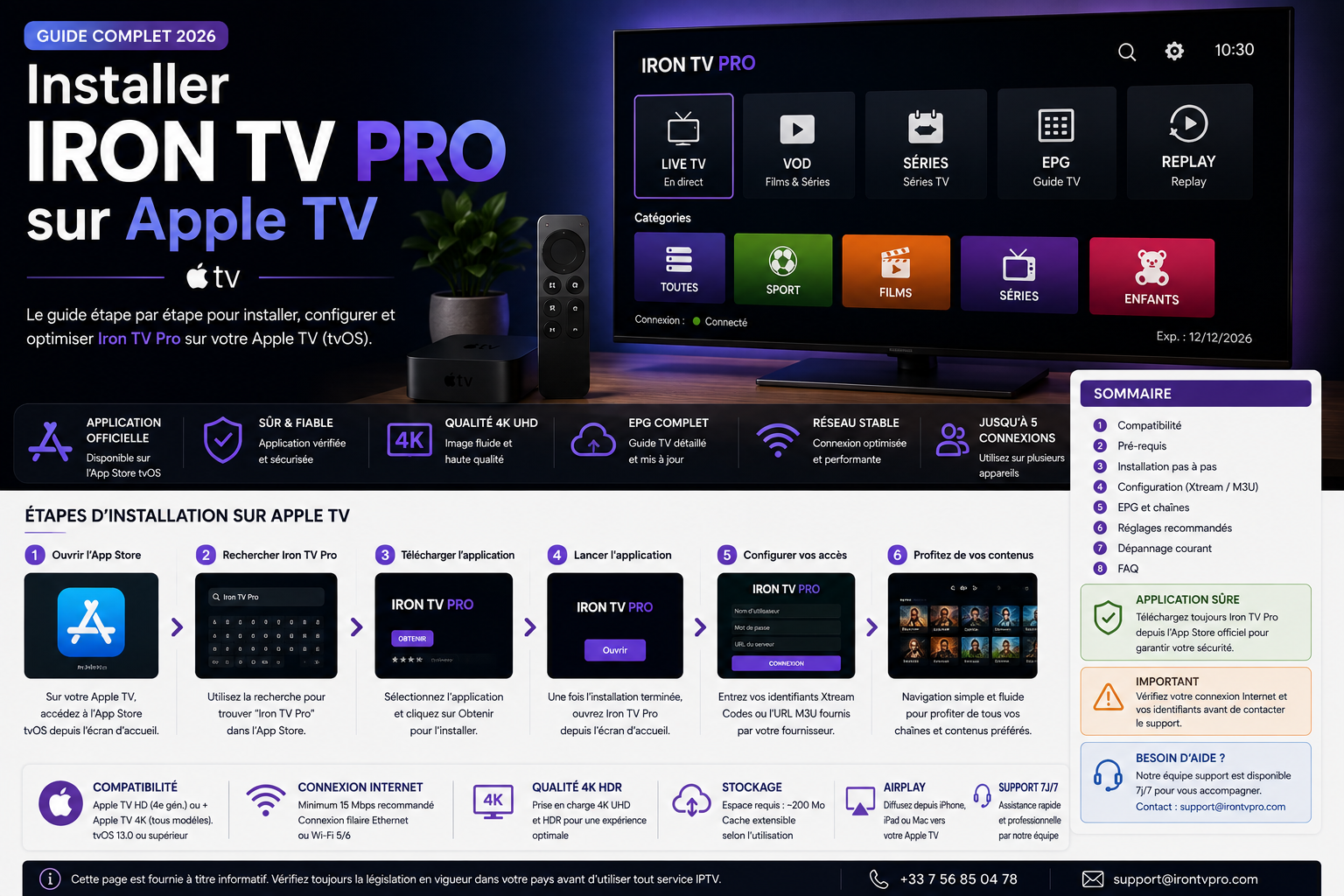
Installer Iron TV Pro sur Apple TV : le guide complet tvOS
L’Apple TV fait partie des boîtiers les plus agréables pour regarder Iron TV Pro : interface fluide, Siri Remote précise et image superbe jusqu’en 4K HDR. Ici, pas de manipulation technique ni de code à taper : le lecteur IPTV conseillé s’installe directement depuis l’App Store, vous ajoutez vos accès et vous regardez. Ce guide vous accompagne pas à pas, de la vérification du modèle jusqu’aux réglages vidéo de tvOS et à l’organisation de vos chaînes favorites.
Comment installer Iron TV Pro sur Apple TV rapidement ?
Mettez tvOS à jour, ouvrez l’App Store et installez le lecteur IPTV conseillé par notre équipe. Choisissez ensuite la connexion Xtream, saisissez l’adresse du serveur, l’identifiant et le mot de passe reçus après votre commande, puis laissez le guide TV se charger. Le lecteur affiche une adresse MAC ou une clé ? Envoyez simplement une photo de l’écran sur WhatsApp : nous finalisons l’activation avec vous.
1. Apple TV, AirPlay ou iPhone et iPad : choisir le bon guide
Ce tutoriel concerne un lecteur installé directement sur l’Apple TV, que vous pilotez avec la Siri Remote. C’est la solution la plus confortable pour regarder Iron TV Pro au salon : l’Apple TV décode elle-même la vidéo, sans dépendre d’un téléphone.
Le lecteur apparaît sur l’écran d’accueil de l’Apple TV, se pilote à la télécommande et fonctionne même quand votre iPhone est éteint.
La lecture démarre sur le téléphone et s’affiche sur le téléviseur. Pratique ponctuellement, mais moins stable pour une soirée entière.
| Usage réel | Système | Guide |
|---|---|---|
| Lecteur installé sur l’Apple TV | tvOS | Continuer ce guide |
| Lecture sur iPhone ou iPad, avec ou sans AirPlay | iOS et iPadOS | Tutoriel iPhone et iPad |
| Fire TV Stick branché au téléviseur | Fire OS | Tutoriel Fire TV Stick |
| Box ou téléviseur Android TV | Android TV ou Google TV | Tutoriel Android TV |
2. Identifier le modèle et vérifier l’App Store
Iron TV Pro fonctionne sur toutes les Apple TV équipées de l’App Store. Pour connaître votre modèle, ouvrez Réglages > Général > Informations : le nom du modèle et la version de tvOS y sont indiqués.
| Modèle | Compatible | Conseil |
|---|---|---|
| Apple TV 4K (toutes générations) | Oui, avec l’App Store | Idéale pour la 4K HDR, en Ethernet si le port est présent |
| Apple TV 4K Wi-Fi (2022) | Oui | Pas de port Ethernet : placez-la près de la box Internet |
| Apple TV HD | Oui, avec l’App Store | Parfaite en HD et Full HD, port Ethernet disponible |
| Apple TV 3e génération et antérieures | Non | Pas d’App Store : choisissez un appareil plus récent |
Apple TV 4K : avec ou sans port Ethernet ?
Toutes les Apple TV 4K n’ont pas de port réseau : la version « Wi-Fi » de 2022 en est dépourvue, contrairement à la version « Wi-Fi + Ethernet ». Regardez à l’arrière du boîtier. Si un port est présent, branchez un câble pour la 4K : c’est la meilleure garantie d’une image fluide avec Iron TV Pro.
3. Préparer tvOS et le réseau
Quelques vérifications rapides évitent la plupart des blocages pendant l’installation d’Iron TV Pro. Elles prennent moins de cinq minutes.
| Point | Pourquoi | À faire |
|---|---|---|
| tvOS à jour | Meilleure compatibilité avec le lecteur | Réglages > Système > Mises à jour logicielles |
| Compte Apple | Nécessaire pour télécharger sur l’App Store | Réglages > Utilisateurs et comptes |
| Date et heure | Évite les refus de connexion et un guide décalé | Fuseau horaire automatique |
| Connexion | La régularité compte plus que le débit | Câble Ethernet si disponible, sinon Wi-Fi 5 GHz |
| Espace libre | Le guide TV et les affiches prennent de la place | Supprimer les applications inutilisées |
tvOS à jour
Installez les mises à jour, puis redémarrez l’Apple TV.
Réseau stable
Ethernet ou Wi-Fi 5 GHz, sans téléchargement en cours.
Heure automatique
Une horloge juste évite les refus de connexion.
4. Préparer vos accès Iron TV Pro
Vos accès vous sont envoyés dès le paiement de la commande : adresse du serveur, identifiant et mot de passe. Gardez ce message ouvert sur votre téléphone, vous en aurez besoin dans quelques minutes. Pas encore d’accès ? Comparez les formules Iron TV Pro de 1 à 3 écrans.
5. Installer le lecteur IPTV conseillé depuis l’App Store
Sur Apple TV, pas de Downloader ni de code à saisir : le lecteur s’installe comme n’importe quelle application, depuis la boutique officielle. Notre équipe vous indique le lecteur IPTV conseillé, choisi pour sa stabilité et son confort à la Siri Remote.
- Ouvrir l’App Store : depuis l’écran d’accueil de l’Apple TV.
- Rechercher le lecteur : choisissez Rechercher et tapez le nom du lecteur IPTV conseillé.
- Vérifier la fiche : l’éditeur et la compatibilité Apple TV doivent être indiqués.
- Télécharger : sélectionnez Obtenir, puis confirmez avec votre compte Apple si nécessaire.
- Ouvrir : lancez le lecteur depuis l’écran d’accueil.
Certains lecteurs affichent au premier lancement une adresse MAC ou une clé d’appareil. Prenez l’écran en photo et envoyez-la sur WhatsApp : nous finalisons l’activation avec vous.
Lecteur, licence et abonnement : trois choses distinctes
Le lecteur est l’application qui affiche vos programmes ; votre abonnement Iron TV Pro fournit les chaînes, les films, les séries et le guide TV. Si le lecteur propose un achat ou une licence, celle-ci est indépendante de votre formule et se règle auprès de son éditeur, via votre compte Apple.
Le lecteur n’apparaît pas dans l’App Store de votre pays ? Écrivez-nous : nous vous indiquons une alternative compatible avec votre Apple TV.
6. Ajouter vos accès Iron TV Pro : Xtream ou M3U
Au premier lancement, le lecteur vous demande comment vous connecter. Choisissez la méthode qui correspond au message reçu : dans la grande majorité des cas, la connexion Xtream, la plus simple à utiliser au quotidien.
| Informations reçues | Option dans le lecteur | À saisir |
|---|---|---|
| Adresse du serveur, identifiant et mot de passe | Connexion Xtream (« Ajouter un utilisateur ») | Les trois champs complets, sans espace ajouté |
| Un lien de playlist complet | Ajouter une playlist par URL (M3U) | Le lien entier, sans le raccourcir |
| Une adresse MAC ou une clé affichée par le lecteur | Activation par l’appareil | Envoyer une photo de l’écran sur WhatsApp |
- Ajouter un profil : choisissez « Ajouter un utilisateur », « Connexion Xtream » ou l’option équivalente.
- Nommer le profil : par exemple « Iron TV Pro Salon », pratique si vous avez plusieurs écrans.
- Saisir l’adresse du serveur : avec
http://ouhttps://et le port, sans espace. - Saisir identifiant et mot de passe : en respectant les majuscules, puis validez.
- Laisser charger : patientez pendant le chargement des catégories, des films et du guide TV.
- Tester : lancez une chaîne en HD, puis en Full HD, avant de passer en 4K.
| Champ | Ce qu’il faut vérifier | Erreur fréquente |
|---|---|---|
| Adresse du serveur | http:// ou https:// et port éventuel | Slash ou port oublié |
| Identifiant | Lettres, chiffres et majuscules identiques | Confusion entre 0 et O, 1 et l |
| Mot de passe | Caractères spéciaux respectés | Majuscule automatique ajoutée par le clavier |
| Ancien profil | Un seul profil par accès | Le lecteur recharge un accès expiré |
- Le lecteur s’ouvre depuis l’écran d’accueil de l’Apple TV.
- Les catégories, les films et le guide TV sont chargés.
- Une chaîne démarre en HD ou Full HD sans coupure.
- Le profil se rouvre seul après une mise en veille.
Un message « Invalid details », 401 ou 403 indique presque toujours un caractère mal recopié ou une heure fausse. Le guide des accès refusés détaille chaque cause avant de supprimer le profil.
7. Guide TV, catégories et favoris
Une fois connecté à Iron TV Pro, prenez quelques minutes pour organiser le lecteur. C’est ce qui rend Iron TV Pro vraiment confortable avec la Siri Remote.
Laissez le premier chargement se terminer : le guide affiche ensuite le programme en cours et à venir sur chaque chaîne.
Ajoutez vos chaînes préférées, généralement par un appui long sur le pavé de la Siri Remote.
Masquez les catégories que vous ne regardez pas : la navigation devient bien plus rapide.
Les affiches se chargent la première fois ; la navigation devient ensuite immédiate.
8. Réseau et qualité vidéo sur Apple TV
Comptez environ 10 Mb/s disponibles en continu pour une chaîne en HD et 25 Mb/s en 4K. La régularité de la connexion compte plus que le débit affiché par un test de vitesse.
| Connexion | Avantage | Conseil |
|---|---|---|
| Câble Ethernet | La plus stable, idéale pour la 4K | Apple TV HD et Apple TV 4K Wi-Fi + Ethernet |
| Wi-Fi 5 GHz | Rapide à courte distance | Apple TV dans la même pièce que la box |
| Wi-Fi 2,4 GHz | Meilleure portée | À éviter pour la 4K |
| Répéteur ou CPL | Rapproche le réseau du téléviseur | Utile pour une pièce éloignée |
Testez la qualité progressivement : HD, puis Full HD, puis 4K. Si les coupures n’apparaissent qu’en 4K, votre réseau atteint sa limite à cet endroit de la maison. Le guide buffering Iron TV Pro détaille toutes les solutions.
9. Écrans simultanés et changement d’appareil
Vous pouvez installer Iron TV Pro sur autant d’appareils que vous le souhaitez. Le nombre de lectures en même temps dépend de votre formule : 1, 2 ou 3 écrans. Une Apple TV en cours de lecture compte pour un écran.
| Situation | Cause probable | Solution |
|---|---|---|
| L’Apple TV refuse la lecture alors qu’un autre écran tourne | Nombre d’écrans de la formule atteint | Arrêter la lecture sur l’autre appareil |
| Blocage après un changement d’appareil | Ancienne session encore ouverte | Quitter complètement le lecteur sur l’ancien appareil |
| Plusieurs personnes regardent chaque soir | Formule 1 écran trop juste | Passer à une formule 2 ou 3 écrans |
10. Corriger les erreurs fréquentes sur Apple TV
La plupart des soucis d’Iron TV Pro sur Apple TV ont une cause simple. Repérez le symptôme, faites le premier test proposé, puis suivez le guide détaillé si besoin. La plupart des problèmes se règlent en quelques minutes.
| Symptôme | Premier test | Solution détaillée |
|---|---|---|
| Lecteur introuvable sur l’App Store | Vérifier le pays du compte Apple, nous écrire | Assistance |
| Identifiants refusés | Retaper depuis l’iPhone, heure automatique | Accès refusés |
| Image qui saccade | Tester en Ethernet, passer en Full HD | Buffering |
| Son sans image | Autre chaîne, puis réglages de plage dynamique | Réglages vidéo |
| Guide TV vide ou décalé | Heure automatique, actualiser le guide | Guide TV |
| Lecteur figé ou qui se ferme | Quitter le lecteur, redémarrer l’Apple TV | Application |
| « Trop de connexions » | Arrêter la lecture sur l’autre écran | Écrans simultanés |
La télécommande répond mais la vidéo reste figée
Quittez complètement le lecteur : appuyez deux fois sur la touche TV, puis balayez la vignette du lecteur vers le haut. Relancez-le. Si le problème persiste, redémarrez l’Apple TV depuis Réglages > Système > Redémarrer.
Identifiants acceptés mais listes vides
Laissez le chargement se terminer, actualisez le profil une fois, puis redémarrez l’Apple TV. Si rien n’apparaît, supprimez le profil et recréez-le proprement.
11. Siri Remote et clavier de l’iPhone
Pendant la lecture
- Pavé ou anneau : parcourir les chaînes et le guide.
- Clic central : afficher les informations du programme.
- Retour : revenir au guide sans quitter le lecteur.
Dans les menus
- Appui long : ajouter un favori dans la plupart des lecteurs.
- Touche TV : revenir à l’accueil de l’Apple TV.
- Siri : rechercher un film ou une série.
Saisir une adresse longue sans peine
Quand le clavier apparaît sur le téléviseur, votre iPhone affiche une notification de saisie : tapez directement l’adresse du serveur, l’identifiant et le mot de passe depuis le téléphone. C’est bien plus rapide et plus sûr qu’avec la télécommande. Vous pouvez aussi utiliser la télécommande du Centre de contrôle de l’iPhone. Évitez en revanche la dictée vocale pour les identifiants.
12. AirPlay ou lecteur installé sur l’Apple TV ?
AirPlay permet d’envoyer l’image de l’iPhone ou de l’iPad vers l’Apple TV. C’est pratique pour un test rapide, mais pour regarder Iron TV Pro au quotidien, le lecteur installé directement sur l’Apple TV reste la meilleure option.
Image décodée par l’Apple TV, 4K HDR possible, téléphone libre pendant la lecture.
Dépend du téléphone et du Wi-Fi ; la lecture s’arrête si l’iPhone se verrouille ou s’éloigne.
AirPlay ne trouve pas votre Apple TV ? Vérifiez que les deux appareils sont sur le même réseau Wi-Fi et que AirPlay est activé dans Réglages > AirPlay et HomeKit. Les détails côté téléphone sont dans le tutoriel iPhone et iPad.
13. Réglages vidéo, HDMI et 4K HDR
tvOS propose deux réglages qui améliorent nettement le confort devant le téléviseur. Vous les trouverez dans Réglages > Vidéo et audio > Ajuster au contenu.
| Réglage tvOS | Effet | Conseil |
|---|---|---|
| Ajuster la fréquence d’images | Adapte l’écran au rythme de la chaîne (25 ou 50 images/s) | À activer : mouvements plus fluides, surtout pour le sport |
| Ajuster la plage dynamique | Passe en HDR seulement quand le programme l’est | À activer avec un téléviseur HDR |
| Format d’affichage | Résolution envoyée au téléviseur | 4K SDR conseillé, le HDR s’active selon le contenu |
| Câble HDMI | Transmet la 4K HDR au téléviseur | Câble HDMI haut débit, branché sur un port 4K du téléviseur |
Un écran noir d’une seconde en changeant de chaîne
C’est l’effet normal de « Ajuster la fréquence d’images » : le téléviseur se cale sur le rythme de la chaîne. La lecture est ensuite plus fluide. Si cela vous gêne, désactivez ce réglage.
Le son fonctionne, mais pas l’image
Testez une autre chaîne, puis désactivez temporairement « Ajuster la plage dynamique ». Si l’image revient, gardez ce réglage désactivé ou changez le mode de lecture dans le lecteur. Vérifiez aussi le câble HDMI et le port utilisé sur le téléviseur.
14. Pistes audio et sous-titres
Dans Iron TV Pro, la plupart des réglages audio se trouvent dans le menu affiché pendant la lecture : balayez vers le bas sur la Siri Remote ou appuyez sur le clic central selon le lecteur.
| Problème | Vérification | Action |
|---|---|---|
| Pas de son sur une chaîne | Volume, autre chaîne | Choisir une autre piste audio dans le lecteur |
| Langue inattendue | Menu audio pendant la lecture | Sélectionner la piste française si elle existe |
| Son décalé | Tester sans barre de son ni AirPods | Réglages > Vidéo et audio > Étalonnage audio sans fil |
| Sous-titres absents | Menu des sous-titres | Activer une piste existante pour ce programme |
Les pistes de langue et de sous-titres dépendent de chaque programme : elles ne sont proposées que lorsque la diffusion les contient. Si le décalage du son n’apparaît qu’avec une barre de son ou des AirPods, le réglage se fait du côté de l’Apple TV, pas dans Iron TV Pro.
15. Mises à jour et maintenance
tvOS n’offre pas de bouton « vider le cache » comme Android : la maintenance passe par quelques gestes simples.
| Action | Ce qu’elle change | Précaution |
|---|---|---|
| Mettre à jour le lecteur | Installe la dernière version de l’App Store | Activer les mises à jour automatiques |
| Quitter le lecteur | Libère la mémoire sans rien supprimer | Premier réflexe en cas de blocage |
| Supprimer et réinstaller | Efface le profil, les favoris et les réglages | Garder vos accès Iron TV Pro à portée de main |
| Redémarrer l’Apple TV | Repart sur une base propre | Réglages > Système > Redémarrer |
- Activez les mises à jour automatiques des apps dans Réglages > Apps.
- Après une mise à jour de tvOS, ouvrez le lecteur et vérifiez votre profil et vos favoris.
- Gardez vos accès Iron TV Pro dans un endroit privé : ils se saisissent de nouveau en deux minutes.
16. Contacter le support Iron TV Pro
Un message complet permet une réponse rapide et précise. Copiez ce modèle, complétez-le et envoyez-le sur WhatsApp, avec une photo de l’écran si un message s’affiche :
Modèle de message à copier
Bonjour, j’ai besoin d’aide pour Iron TV Pro sur Apple TV.
Modèle : [Apple TV HD / Apple TV 4K et année]
Version tvOS : [si connue]
Connexion : [Ethernet / Wi-Fi 5 GHz / Wi-Fi 2,4 GHz]
Qualité testée : [HD / Full HD / 4K]
Étape où je bloque : [App Store, connexion, lecture…]
Message affiché : [texte exact]
Tests déjà faits : [redémarrage, autre chaîne, Ethernet…]
WhatsApp Iron TV Pro : 00447934777435, 24h/24 et 7j/7. Pour un problème qui touche tous vos appareils, consultez le centre de dépannage.
17. Questions fréquentes sur Iron TV Pro et Apple TV
L’Apple TV est-elle compatible avec Iron TV Pro ?
Oui, l’Apple TV HD et toutes les Apple TV 4K équipées de l’App Store. Le lecteur IPTV conseillé s’installe directement depuis la boutique.
Faut-il utiliser Downloader sur Apple TV ?
Non. Downloader et le code 4315356 concernent Fire TV et Android TV. Sur Apple TV, le lecteur s’installe depuis l’App Store.
Apple TV HD et Apple TV 4K suivent-elles les mêmes étapes ?
Oui, l’installation est identique. L’Apple TV 4K permet en plus de regarder en 4K et HDR, avec environ 25 Mb/s en continu.
Pourquoi l’App Store est-il absent de mon Apple TV ?
Les Apple TV de 3e génération et antérieures n’ont pas d’App Store. Elles ne permettent pas d’installer le lecteur : un modèle plus récent est nécessaire.
Le lecteur affiche une adresse MAC : que faire ?
Prenez l’écran en photo et envoyez-la sur WhatsApp : nous finalisons l’activation avec vous.
La licence du lecteur est-elle comprise dans l’abonnement ?
Non. Si le lecteur propose un achat ou une licence, elle est indépendante de votre formule Iron TV Pro et se règle via votre compte Apple.
Pourquoi mes identifiants sont-ils refusés ?
Le plus souvent, un caractère est mal recopié ou l’heure est fausse. Ressaisissez les champs depuis le clavier de l’iPhone et activez l’heure automatique.
Comment saisir les identifiants plus facilement ?
Quand le clavier s’affiche sur le téléviseur, utilisez la notification de saisie de votre iPhone : vous tapez directement depuis le téléphone.
Pourquoi l’écran devient-il noir une seconde en changeant de chaîne ?
C’est l’effet du réglage « Ajuster la fréquence d’images » : le téléviseur s’adapte au rythme de la chaîne. C’est normal et améliore la fluidité.
Mon Apple TV lit la Full HD mais pas la 4K : que vérifier ?
Vérifiez le débit (environ 25 Mb/s), le câble HDMI haut débit, le port 4K du téléviseur et le format d’affichage dans les réglages vidéo.
Toutes les Apple TV 4K ont-elles un port Ethernet ?
Non. L’Apple TV 4K de 2022 existe en version Wi-Fi sans port réseau et en version Wi-Fi + Ethernet. Regardez à l’arrière du boîtier.
AirPlay peut-il remplacer le lecteur installé ?
Pour un test rapide, oui. Au quotidien, le lecteur installé sur l’Apple TV est plus stable et laisse votre téléphone libre.
Le guide TV est vide mais les chaînes fonctionnent : pourquoi ?
Le guide n’est pas encore synchronisé. Vérifiez l’heure automatique, patientez quelques minutes puis actualisez le guide dans le lecteur.
Puis-je installer une application iPhone sur l’Apple TV ?
Seulement si elle existe en version tvOS sur l’App Store de l’Apple TV. Sinon, installez le lecteur prévu pour Apple TV.
Puis-je regarder sur l’Apple TV et un autre appareil en même temps ?
Oui, selon votre formule : 1, 2 ou 3 écrans simultanés. Chaque lecture en cours compte pour un écran.
Comment obtenir de l’aide pendant l’installation ?
Écrivez-nous sur WhatsApp au 00447934777435, 24h/24 et 7j/7, avec le modèle de votre Apple TV, l’étape où vous bloquez et une photo de l’écran.
Prêt à regarder Iron TV Pro sur Apple TV ?
Choisissez votre formule, recevez vos accès dès le paiement et suivez ce guide : votre Apple TV sera prête en quelques minutes. Une question ? Notre équipe vous répond à toute heure.