
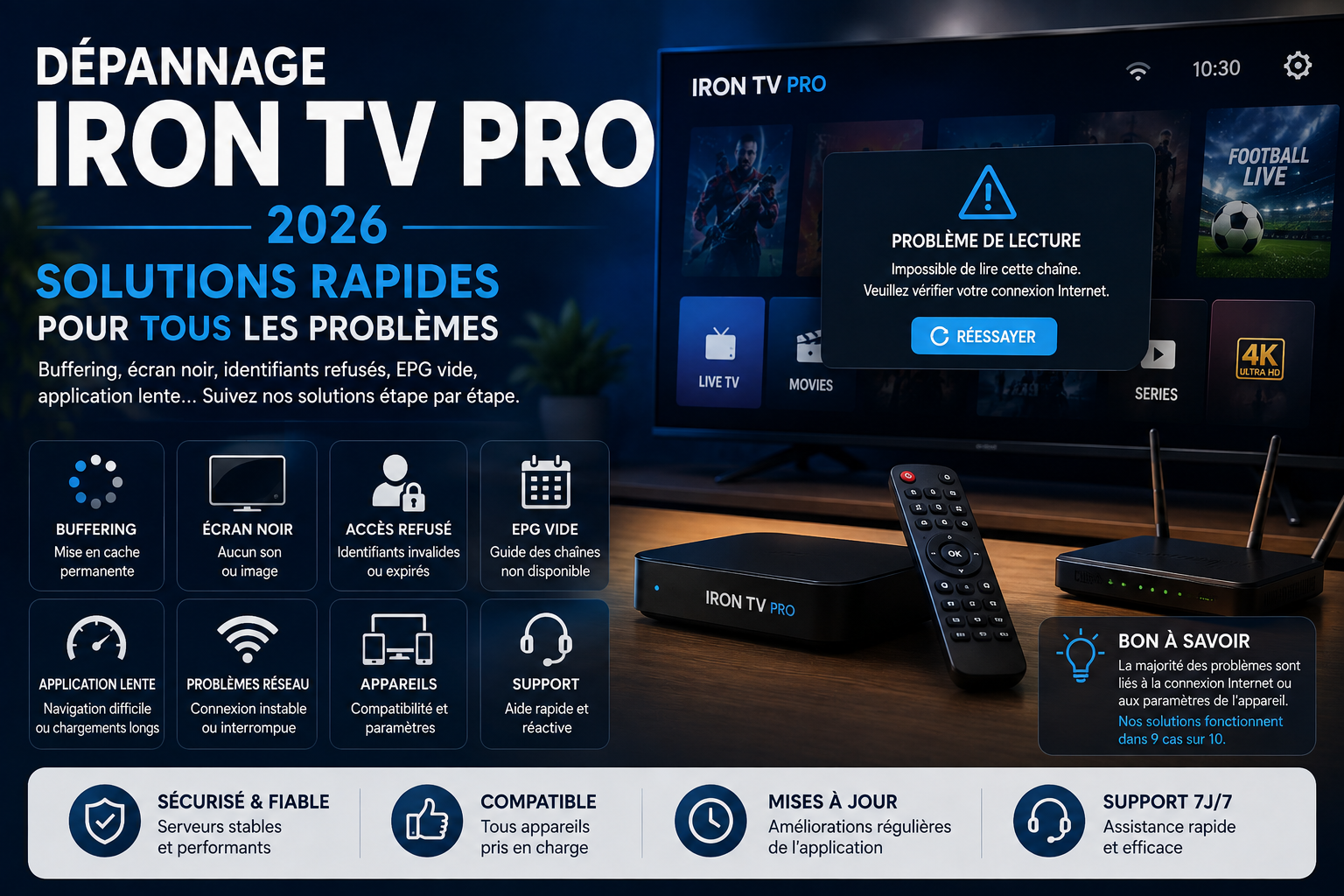
Dépannage Iron TV Pro : buffering, écran noir, accès refusé et guide TV vide
L’image se fige, le lecteur refuse vos identifiants ou l’écran reste noir ? Pas de panique : la grande majorité des problèmes d’Iron TV Pro se règlent en quelques minutes, sans rien réinstaller. Ce guide de dépannage vous aide à trouver la cause — réseau, appareil, lecteur ou accès — et à appliquer la bonne solution, étape par étape.
Aller directement à votre problème
Diagnostic rapide Iron TV Pro : trouvez la cause en un coup d’œil
Repérez votre symptôme dans le tableau : il vous indique la cause la plus fréquente, le premier test à faire et la section qui détaille la solution.
| Symptôme | Cause la plus fréquente | Premier test | Solution détaillée |
|---|---|---|---|
| Image qui se fige, chargement sans fin | Wi-Fi instable ou connexion saturée | Câble Ethernet ou Wi-Fi 5 GHz, puis qualité HD | Buffering |
| Identifiants refusés (Invalid details, 401, 403) | Caractère mal saisi ou heure de l’appareil fausse | Recopier les accès, heure en automatique | Accès refusés |
| Écran noir ou son sans image | Décodage du lecteur ou chaîne isolée | Autre chaîne, puis changer le décodage | Écran noir |
| Guide TV vide ou décalé | Date, heure ou fuseau incorrects | Heure automatique puis actualiser le guide | Guide TV |
| Lecteur lent ou qui se ferme | Cache plein, stockage faible, version ancienne | Redémarrer, vider le cache, mettre à jour | Application |
| « Trop de connexions » | Nombre d’écrans de la formule dépassé | Fermer complètement l’autre appareil | Écrans simultanés |
| Lecteur introuvable ou installation impossible | Méthode inadaptée au système | Ouvrir le tutoriel de l’appareil | Par appareil |
La méthode de dépannage Iron TV Pro en 8 étapes
Quel que soit le problème, cet ordre permet d’éliminer les causes une par une, de la plus simple à la plus rare.
- Notez le symptôme : message exact, chaîne concernée, heure et fréquence.
- Testez une autre chaîne : vous saurez si le problème est général ou isolé.
- Fermez les autres écrans : la limite de votre formule est peut-être atteinte.
- Redémarrez proprement : fermez le lecteur, redémarrez l’appareil, puis la box Internet.
- Vérifiez la date et l’heure : en automatique, avec le bon fuseau horaire.
- Comparez le réseau : Ethernet, Wi-Fi 5 GHz ou partage de connexion du téléphone.
- Baissez la qualité : testez en HD avant de conclure à un problème de service.
- Contactez l’assistance avec une photo de l’écran, mot de passe masqué.
Buffering Iron TV Pro : image figée et coupures
Le buffering sur Iron TV Pro vient presque toujours du chemin entre la box et l’écran : Wi-Fi trop faible, connexion partagée ou qualité trop élevée pour le débit disponible. Comptez environ 10 Mb/s stables par écran en HD et 25 Mb/s en 4K.
Wi-Fi qui traverse plusieurs murs, bande 2,4 GHz encombrée, téléchargements ou autres vidéos en cours dans la maison.
Branchez l’appareil en Ethernet ou rapprochez-le de la box en Wi-Fi 5 GHz, puis regardez la même chaîne cinq minutes.
Dans quel ordre tester
- Testez deux ou trois chaînes différentes.
- Mettez en pause les téléchargements, jeux en ligne et autres vidéos du foyer.
- Fermez puis rouvrez le lecteur.
- Passez en HD quelques minutes.
- Comparez Wi-Fi et Ethernet.
- Videz le cache du lecteur (vos accès sont conservés).
| Résultat du test | Ce que cela signifie | Que faire |
|---|---|---|
| Tout est fluide en Ethernet | Le Wi-Fi est en cause | Garder le câble, ou rapprocher la box / passer en 5 GHz |
| Fluide en HD, pas en 4K | Débit insuffisant pour la 4K (environ 25 Mb/s) | Rester en Full HD ou passer en Ethernet |
| Une seule chaîne coupe | Problème ponctuel sur ce programme | Noter la chaîne et l’heure, nous les signaler |
| Coupures surtout le soir | Connexion de la maison saturée | Suspendre téléchargements et mises à jour pendant la lecture |
| Tout Internet est lent | Incident chez votre fournisseur | Redémarrer la box, contacter le fournisseur si besoin |
Le problème revient chaque soir malgré un câble ? Notez les heures des coupures et envoyez-les à l’assistance : nous vérifions de notre côté.
Identifiants Iron TV Pro refusés : Invalid details, 401 ou 403
Un refus d’accès vient presque toujours d’un détail : un caractère mal recopié, une adresse de serveur incomplète, l’heure de l’appareil ou un nombre d’écrans dépassé.
- Recopiez l’adresse du serveur en entier, avec
http://ouhttps://et le port. - Vérifiez les caractères proches :
0etO,1etl, majuscules et minuscules. - Supprimez l’espace parfois ajouté à la fin par un copier-coller.
- Réglez la date et l’heure de l’appareil en automatique.
- Fermez le lecteur sur vos autres appareils, puis réessayez.
- Vérifiez la date de fin de votre formule.
Écran noir sur Iron TV Pro, son sans image ou chaîne qui ne démarre pas
Si une seule chaîne est concernée, le problème est ponctuel : notez-la et testez-en une autre. Si toutes restent noires, le lecteur ou l’appareil est en cause.
Dans les réglages du lecteur, passez du décodage matériel au décodage logiciel (ou l’inverse), puis relancez la chaîne.
Débranchez l’appareil 30 secondes : cela vide la mémoire, contrairement à une simple mise en veille.
Sur un téléviseur 4K, désactivez temporairement le HDR ou testez un autre port HDMI. Si le problème persiste sur toutes les chaînes et sur plusieurs appareils, contactez l’assistance.
Guide TV Iron TV Pro vide, programme décalé ou catégories absentes
Le guide des programmes (EPG) d’Iron TV Pro suit l’horloge de votre appareil. Un fuseau horaire incorrect suffit à décaler tous les horaires, voire à vider le guide.
- Réglez la date, l’heure et le fuseau horaire en automatique dans les paramètres de l’appareil.
- Dans le lecteur, lancez l’actualisation du guide ou de la playlist.
- Patientez quelques minutes : le guide se remplit progressivement.
- Si les catégories manquent, fermez le lecteur, videz son cache et reconnectez-vous.
Un guide vide n’empêche pas la lecture : les chaînes restent accessibles pendant la mise à jour.
Lecteur Iron TV Pro lent, qui se ferme ou manque de stockage
Avec le temps, le cache du lecteur grossit et l’appareil manque de mémoire. Trois gestes rendent sa fluidité au lecteur.
Supprimez les applications inutilisées et les fichiers d’installation laissés par Downloader.
Paramètres de l’appareil, puis Applications, le lecteur et Vider le cache : vos accès sont conservés.
Installez les mises à jour de l’appareil et du lecteur, puis redémarrez.
« Trop de connexions » et changement d’appareil
Chaque formule Iron TV Pro autorise un nombre d’écrans simultanés : 1, 2 ou 3. Vous pouvez installer le lecteur sur tous vos appareils, mais seul ce nombre d’écrans peut regarder au même moment.
- Fermez complètement le lecteur sur l’autre appareil (pas seulement la mise en veille).
- Patientez une minute, le temps que la session se libère.
- Relancez la lecture sur le nouvel appareil.
Vous regardez régulièrement sur deux écrans en même temps ? Une formule 2 ou 3 écrans évite ces blocages. Vous changez de téléviseur et votre lecteur est activé par adresse MAC ? Envoyez-nous une photo du nouvel écran.
Wi-Fi, Ethernet et 4K : la bonne connexion pour Iron TV Pro
La régularité de la connexion compte plus que le débit maximal. Pour comparer deux connexions honnêtement, testez la même chaîne, à la même heure, pendant au moins cinq minutes.
| Connexion | Avantage | Limite | Conseil |
|---|---|---|---|
| Câble Ethernet | La plus stable, idéale pour la 4K | Box à proximité nécessaire | Premier choix pour la TV du salon |
| Wi-Fi 5 GHz | Rapide à courte distance | Traverse mal les murs | Rester dans la pièce de la box |
| Wi-Fi 2,4 GHz | Meilleure portée | Plus encombré et plus lent | À éviter pour la 4K |
| CPL ou répéteur | Rapproche le réseau de l’écran | Qualité variable selon l’installation | Utile pour une TV éloignée |
| Partage de connexion mobile | Pratique pour comparer | Consomme vos données | Test ponctuel uniquement |
Le partage de connexion du téléphone est un excellent test : si la lecture d’Iron TV Pro devient fluide avec lui, c’est votre réseau domestique qu’il faut améliorer, pas l’abonnement.
Solutions Iron TV Pro par appareil
Chaque système a ses réglages et ses pièges pour Iron TV Pro. Le tutoriel de votre appareil détaille l’installation et les erreurs les plus courantes.
Android TV / Google TV
Downloader et code 4315356, sources inconnues, cache et Ethernet.
Guide Android TVFire TV Stick
Fire OS uniquement (pas Vega OS), options développeur, stockage.
Guide Fire TV StickSamsung Smart TV
Lecteur depuis Smart Hub, adresse MAC, redémarrage complet.
Guide SamsungLG Smart TV
LG Content Store, activation, heure automatique.
Guide LGApple TV
App Store tvOS, cadence d’images, Ethernet sur Apple TV 4K.
Guide Apple TViPhone et iPad
App Store, autorisation réseau local, données mobiles, AirPlay.
Guide iPhone et iPadTous les guides sont réunis sur la page tutoriels Iron TV Pro.
Son, sous-titres et format d’image sur Iron TV Pro
Image sans son
Changez la piste audio dans les options de lecture. Sur une barre de son ou un ampli, désactivez temporairement le Dolby Atmos ou le mode « passthrough », puis relancez la chaîne.
Son en avance ou en retard
Changez le mode de décodage dans le lecteur, puis vérifiez le réglage de synchronisation audio du téléviseur ou de la barre de son. Un redémarrage remet souvent tout en ordre.
Sous-titres absents ou décalés
Les sous-titres disponibles s’activent depuis les options de lecture. Tous les programmes n’en proposent pas ; en cas de décalage, relancez simplement la lecture.
Image fluide sur un appareil, saccadée sur un autre
Un appareil ancien ou un lecteur non mis à jour peut peiner sur certains formats. Baissez la qualité, mettez à jour le lecteur, ou utilisez l’appareil le plus récent pour la 4K.
Vider le cache du lecteur Iron TV Pro ou effacer les données ?
Ces deux options n’ont pas du tout le même effet. Commencez toujours par la plus douce.
| Action | Ce qui est supprimé | Ce qui est conservé | Quand l’utiliser |
|---|---|---|---|
| Redémarrer | La mémoire temporaire | Tout | Toujours en premier |
| Vider le cache | Fichiers temporaires, affiches | Accès, favoris, réglages | Lecteur lent, guide TV figé |
| Effacer les données | Tout : profil, accès, favoris | Rien | En dernier recours, accès notés |
| Réinstaller | L’application entière | Rien | Si le lecteur ne s’ouvre plus |
Erreur de lecture, serveur injoignable ou délai dépassé
Ces messages signifient que le lecteur Iron TV Pro n’a pas réussi à joindre le serveur à temps. Vérifiez d’abord que les autres applications Internet fonctionnent, puis redémarrez la box. Contrôlez ensuite l’adresse du serveur dans le profil du lecteur : un caractère manquant suffit à bloquer la connexion.
Un VPN, un bloqueur de publicité réseau ou un pare-feu trop strict peuvent aussi empêcher la lecture : mettez-les en pause le temps d’un essai. Si l’erreur persiste sur plusieurs appareils et plusieurs réseaux, écrivez-nous avec l’heure exacte du message.
Iron TV Pro fonctionne sur un appareil, mais pas sur l’autre
Bonne nouvelle : vos accès fonctionnent. La différence vient de l’appareil qui pose problème. Comparez ces points entre les deux :
- la connexion : Ethernet d’un côté, Wi-Fi éloigné de l’autre ;
- la date et l’heure de chaque appareil ;
- la saisie des accès dans le profil du lecteur ;
- la version du lecteur et du système ;
- le nombre d’écrans déjà en cours de lecture.
Contacter l’assistance Iron TV Pro
Les tests n’ont pas suffi ? L’équipe vous répond sur WhatsApp au 00447934777435, 24h/24 et 7j/7. Un message complet permet de vous répondre dès le premier échange.
À indiquer
- le modèle de l’appareil ;
- le lecteur utilisé ;
- Wi-Fi ou Ethernet ;
- le message affiché, en photo ;
- l’heure du problème ;
- les tests déjà faits.
À ne jamais envoyer
- votre code bancaire ;
- un code reçu par SMS ;
- le mot de passe de vos autres comptes ;
- une photo où votre mot de passe est visible.
Modèle de message
Bonjour, j’ai besoin d’aide pour Iron TV Pro. Appareil : [marque et modèle] Lecteur : [nom de l’application] Connexion : [Ethernet / Wi-Fi] Problème : [buffering / écran noir / accès / guide TV] Message affiché : [texte ou photo] Tests déjà faits : [liste] Heure du problème : [heure]Questions fréquentes sur le dépannage Iron TV Pro
Le débit annoncé par votre fournisseur n’est pas celui qui arrive à l’écran. Un Wi-Fi qui traverse des murs ou une connexion partagée avec d’autres usages peut descendre sous les 10 Mb/s nécessaires en HD. Faites un essai en Ethernet : si tout devient fluide, le Wi-Fi est en cause.
Le plus souvent, un caractère est mal saisi (0 et O, 1 et l, espace en trop) ou l’heure de l’appareil est fausse. Recopiez les accès depuis votre message d’activation et réglez la date et l’heure en automatique.
Testez une autre chaîne, puis changez le mode de décodage dans les réglages du lecteur (matériel ou logiciel). Sur une TV 4K, désactivez temporairement le HDR. Un redémarrage complet règle aussi beaucoup de cas.
Le guide suit l’horloge de l’appareil. Réglez la date, l’heure et le fuseau horaire en automatique, puis actualisez le guide dans le lecteur. Il se remplit en quelques minutes.
Votre formule autorise un nombre d’écrans simultanés. Fermez complètement le lecteur sur l’autre appareil, patientez une minute, puis relancez. Pour regarder sur deux écrans en même temps, il faut une formule 2 écrans.
Le soir, la connexion de la maison et celle de votre quartier sont plus sollicitées. Branchez l’appareil en Ethernet, mettez en pause les gros téléchargements et, si besoin, restez en Full HD plutôt qu’en 4K.
Le 5 GHz est plus rapide et moins encombré à courte distance : c’est le bon choix si l’appareil est près de la box. Le 2,4 GHz porte plus loin mais convient mal à la 4K. Le câble Ethernet reste le plus fiable.
Non. Vider le cache supprime seulement les fichiers temporaires. C’est l’option « effacer les données » qui réinitialise le lecteur et supprime vos accès et favoris : notez vos accès avant de l’utiliser.
Rarement. Redémarrez d’abord l’appareil, vérifiez la connexion et l’heure, puis videz le cache. La réinstallation n’est utile que si le lecteur ne s’ouvre plus du tout.
Testez la même chaîne sur un autre appareil connecté au même réseau. Si elle fonctionne ailleurs, le problème vient de la télévision ou de son lecteur ; si elle coupe partout, regardez du côté de la connexion.
Les Fire TV Stick sous Vega OS (4K Select de 2025, HD et 4K de 3e génération de 2026) ne prennent pas en charge Downloader. Sur les modèles sous Fire OS, autorisez Downloader dans les options développeur puis tapez le code 4315356.
Non. Certains lecteurs sur Smart TV s’activent par adresse MAC. Prenez l’écran en photo et envoyez-la sur WhatsApp : l’équipe termine l’activation avec vous.
Le format audio du programme peut ne pas être pris en charge par la sortie choisie. Dans le lecteur, changez la piste audio ou le décodage ; sur une barre de son, désactivez temporairement le Dolby Atmos ou le passthrough.
Le modèle de l’appareil, le lecteur utilisé, le type de connexion, le message affiché en photo (mot de passe masqué), l’heure du problème et les tests déjà réalisés.
Dès que les tests de cette page n’ont pas suffi, ou si le problème touche toutes les chaînes sur plusieurs appareils. L’équipe répond sur WhatsApp au 00447934777435, 24h/24 et 7j/7.